آنچه در این مقاله میخوانید
- تعیین حجم و اندازه کالا در ووکامرس
- قسمت همگانی
- منظور از نقد و بررسیها چیست؟
- قسمت نمایش
- روشهای افزودن به سبد خرید
- نگارههای محصول
تعیین حجم و اندازه کالا در ووکامرس
برای اینکه بتوانید با استفاده از این پلاگین، حجم و اندازه محصول را مشخص کنید، باید وارد پیشخوان وردپرس خود شوید و از بخش ووکامرس > پیکربندی > بالا تب محصولات را انتخاب نمایید.

در تصویر زیر بخشهای مختلف پیکربندی محصولات را مشاهده میکنید:

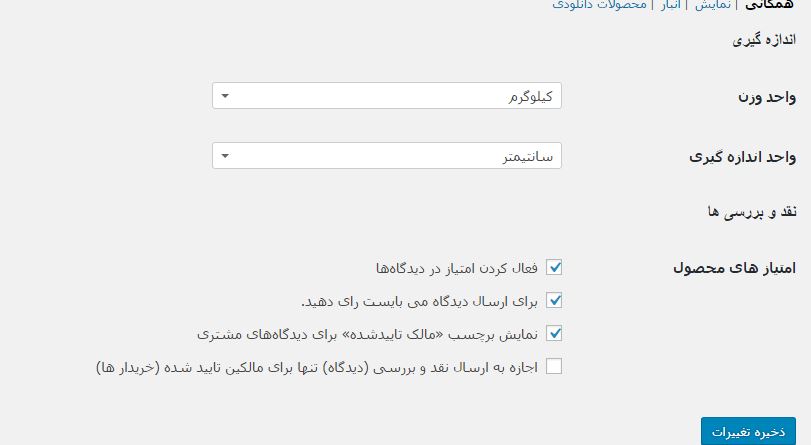
در عکس زیر بخشهای همگانی را در قسمت پیکربندی میبینید:
قسمت همگانی
واحد وزن: در این واحد شما میتوانید، وزن واحد محصول خود را معرفی کنید؛ برای مثال: کیلوگرم، گرم، پوند و …. قرار دهید.
واحد اندازهگیری: واحد اندازهگیری که میتوانید واحد اندازهگیری عرضی و یا ارتفاع محصول خود را در این قسمت قرار دهید.
منظور از نقد و بررسیها چیست؟
امتیازهای محصول، شامل چهار مجموعه است که با فعال کردن هر یک از آنها اتفاقهای مختلفی پیش خواهد آمد:
فعال کردن امتیاز در دیدگاهها: شما با فعال کردن این گزینه درواقع به کاربران خود این امکان را میدهید که بهدلخواه خود به محصولات شما امتیاز دهند و شما را از میزان رضایت یا نارضایتی خودشان آگاه سازند.
برای ارسال دیدگاه میبایست رأی دهید: با فعال کردن این قسمت برای ارسال نظر باید به محصول سایت رأی داده شود. به این معنی که اگر کاربر به محصول سایت رأی ندهد این امکان را نیز ندارد که دیدگاه ارسال کند.
نمایش برچسب «مالک تأییدشده» برای دیدگاههای مشتری: با این قسمت میتوانید اگر که یکی از کاربران، محصولی خریداری کرده است که توسط مالکیت سایت تأییدشده است، در سایت در کنار نظر این مشتری نمایش داده میشود.
اجازه به ارسال نقد و بررسی (دیدگاه) تنها برای مالکین تأیید شده (خریداردا): با فعال کردن این گزینه، تعیین میکنید که تنها کاربرانی قادر به ارسال نظر در سایت شما باشند که یکی از محصولات شما را خریداری کرده باشند.
قسمت نمایش
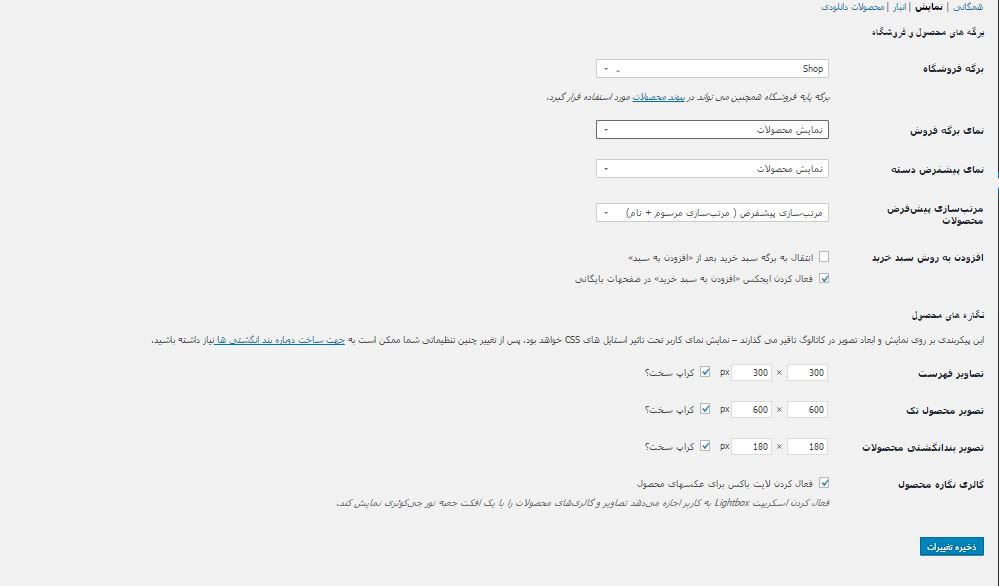
بخش بعدی که مشاهده خواهید کرد، قسمت “نمایش” میباشد که شما باید در آن، برگه فروشگاه خود را مشخص کنید، برای مثال، برگه: Shop قرار میدهیم و در همین صفحه محصولات خود را نمایش میدهیم.
نمای برگه فروش: باید مشخص کنید که در برگه فروش شما محصولات را بهصورت دسته نمایش دهد و یا بهصورت نمایش محصولات در سایت به نمایش بگذارد و یا در هر دو صورت نمایش دهد.
نمای پیشفرض دسته: با این قسمت میتوانید مشخص کنید که در صفحهای که مشخص کردهاید محصولات را بهصورت دستهبندی نمایش دهد و یا بهصورت نمایش محصول و یا در هر دو صورت نمایش دهد و البته بستگی به قالب سایت شما هم دارد.
مرتبسازی پیشفرض محصولات: میتوانید محصولات را مرتبسازی کنید یعنی اینکه محصولات را در چه محدودهای نمایش دهد، بهعنوان مثال محدوده، بر اساس تعداد فروش یا قیمت و ….
روشهای افزودن به سبد خرید
شما برای اضافه کردن سبد خرید به سایت خود میتوانید از دو روش استفاده کنید که در اینجا به هر دو آنها اشاره شده است:
روش اول: انتقال به صفحه پرداخت پس از افزودن به سبد خرید: با فعال کردن این گزینه بعد از کلیک کردن بر روی افزودن به سبد خرید بهصورت خودکار خریدار به صفحه پرداخت نهایی منتقل میشود تا محصول را خریداری کند.
روش دوم: فعال کردن ایجکس «افزودن به سبد خرید» در صفحههای بایگانی : با فعال کردن این مورد دکمه “افزودن به سبد خرید ” در تمام صفحهها فعال میشود.
نگارههای محصول
تصاویر فهرست: با این قسمت میتوانیم اندازه عکس تصاویر بندانگشتی را وارد کنیم برای مثال 300px در 300px قرار دهیم .
تصویر محصول تک: در این قسمت اندازه تصویر محصولات در صفحه هر محصول را مشخص می کنیم.
تصویر بندانگشتی محصولات: در این بخش باید اندازه تصویر بندانگشتی که در سایت میخواهید قرار دهید را وارد کنیم.
گالری نگاره محصول: با فعال کردن این قسمت یک لایت باکس از محصولات شما در سایت قرار میگیرد.
بخش های بعدی را در قسمت سوم پیکربندی ووکامرس معرفی خواهیم کرد…
موفق و پیروز باشید. 🙂